docker安装和简单使用
参考文档
00 安装和设置
下载地址:https://www.docker.com/products/docker-desktop
docker -v可以查看安装的版本
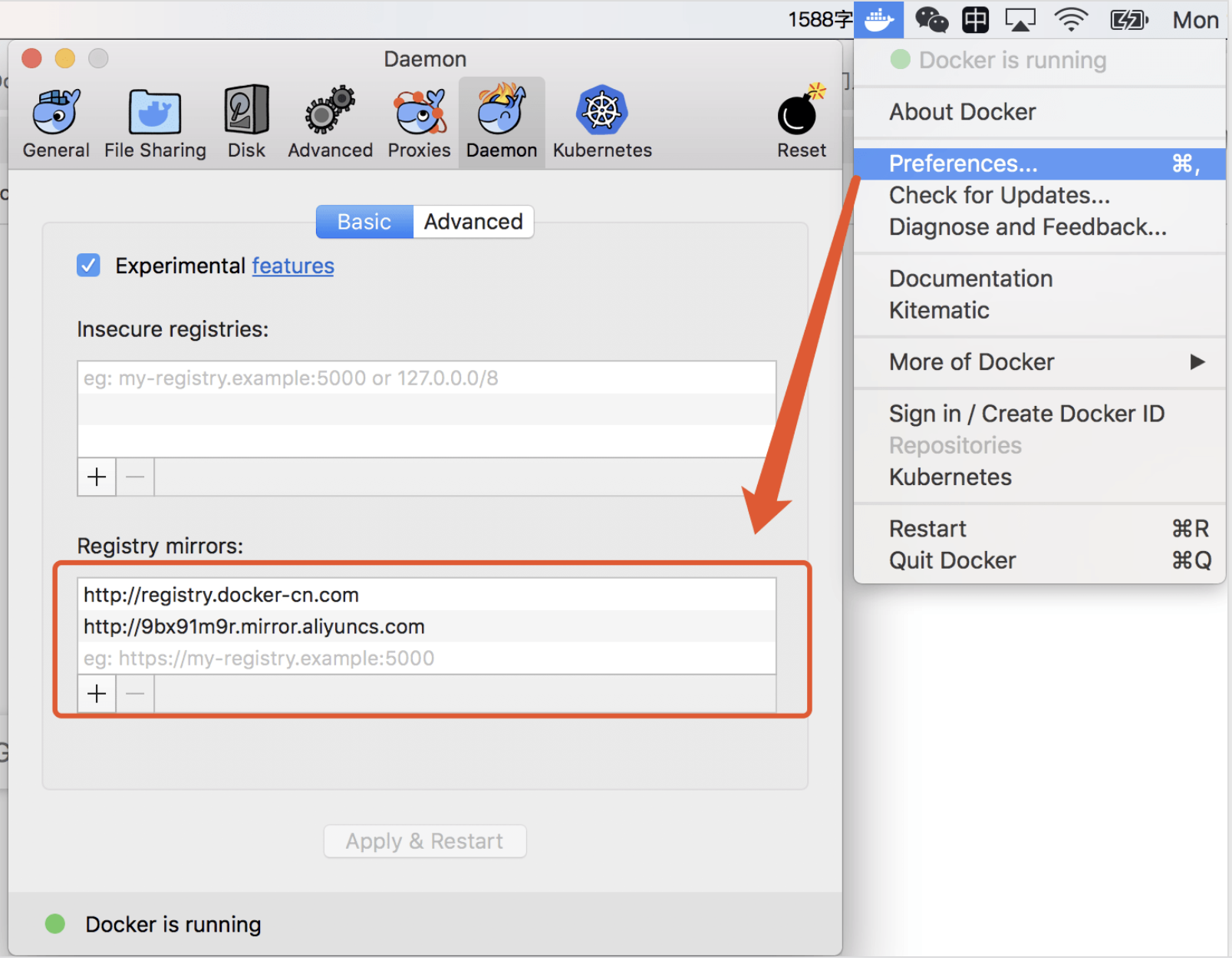
设置镜像代理,阿里云和docker-cn等
02 docker命令
运行容器
docker run -d -p 80:80 docker/getting-started --name 自定义容器名
-drun the container in detached mode
-p 80:80map port 80 of the host to port 80 in the container
docker/getting-startedthe image to user
--name 自定义容器名不让docker自动生成,指定容器名字
docker run -dp 3000:3000 \
    -w /app \
    -v "$(pwd):/app" \
    node:12-alpine \
    sh -c "yarn install && yarn run dev"
-dp 3000:3000run in detached mode and create a port mapping
-w /app设置容器的当前目录,后面的sh -c 指定的命令就在容器的/app目录下运行 w就是workdir的意思
-v "$(pwd):/app"挂载绑定,绑定当前电脑(而不是小型虚拟机)的当前目录到容器的/app目录下,当前目录中的内容(如源代码)有修改的时候,容器中就能看到这个修改了
node:12-alpine使用的镜像,这是一个基础的node镜像,基于alpine
sh -c "yarn install && yarn run dev"要在容器中执行的命令。(alpine没有bash,只有sh),yarn安装所有需要的依赖,然后通过yarn run dev来运行程序。
docker run -dp 3000:3000 -v todo-db:/etc/todos getting-started
-vspecify a volume mount. use the named volume and mount it to /etc/todos
docker run -d \
    --network todo-app --network-alias mysql \
    -v todo-mysql-data:/var/lib/mysql \
    -e MYSQL_ROOT_PASSWORD=secret \
    -e MYSQL_DATABASE=todos \
    mysql:5.7
该命令,启动了一个mysql5.7镜像的容器,并且容器关联了网络todo-app,映射容器的/var/lib/mysql目录到volume(todo-mysql-data),设定了mysql的root密码,创建了mysql数据库todos
--networdattach the container to the network(todo-app)
-v todo-mysql-data:/var/lib/mysql/var/lib/mysql是mysql存储数据的目录,我们使用一个命名的volume(todo-mysql-data)并且挂载到容器的/var/lib/mysql目录上。这里todo-mysql-data这个volume并没有通过
docker volume create命令来创建,docker自动帮我们创建好了
docker run -it --network todo-app nicolaka/netshoot
Nicolaka/netshoot镜像,包含许多有用的工具来解决和调试网络问题
docker run options
-t--tty allocate a pseudo-tty
-w--workdir working directory inside the container
-p--publish expose a container's port to the host --publish
-m--memory memory limit
-l--label container metadata
-i--interactive keep stdin open even if not attached
-h--hostname container host name
-e--env environment variables
-d--detach detached mode:leave the container running in the background
-c--cpu-shares cpu shares(relative weight)
-a--attach attach to stdin, stdout or stderr启动nicolaka/netshoot之后,执行命令
dig mysql,可以获取mysql的ip地址,如172.18.0.2
dig mysql这里的mysql,就是前面启动mysql容器的时候,指定的容器网络别名--network-alias mysql所以,我们的应用想要访问一个链接到一个叫mysql的主机就可以链接数据库了,不能更简单了
查看、停止、重启、删除容器
docker ps
查看所有运行中的容器
-a加上-a参数,可以列出容器,包括停止的和运行的
docker container inspect <container-id>
查看容器的详细信息
docker container start/stop/restart/rm <container-id>
docker start/stop/restart/rm <container-id>
启动,重启,停止,删除容器
进入容器
启动时,如果加了-d参数,容器启动后会进入后台。
某些时候需要进入容器操作,这可以使用docker attach或者docker exec命令
推荐使用docker exec命令,因为使用attach命令链接到容器之后,如果当前的命令行退出了,会导致容器停止。
下面是docker exec的用法:
docker exec -it <mysql-container-id> mysql -p
使用docker exec [options] container command [arg]
实际上是在指定的container中,执行command [arg]命令
docker exec -it <mysql-container-id> bash可以连接到container的bash命令行,之后在bash里执行mysql -p效果跟docker exec -it <mysql-container-id> mysql -p是一样的一般,在容器启动后,如果要链接容器做一些操作,可以使用docker exec命令。
ELSE
docker volume create todo-db
Create a named volume todo-db
docker volume inspect todo-db
显示volume在磁盘的实际位置,访问这个目录大多需要root权限
注意:这个目录在桌面版的docker上,一般指的是小型虚拟机里的目录,而不是我们实际的操作系统目录
docker network create todo-app
创建网络,在同一个network里的docker可以通信,不在同一个network则不行
docker logs -f <container-id>
查看容器日志
docker diff <container-id>
查看容器和镜像相比,修改了什么内容
镜像是多层构建的,容器是在镜像之上再增加了一层,但是随着容器销毁,这一新增的层也会消失。
03 docker-compose
docker-compose
把一堆的app,打包到一起,统一启动和分发
Docker compose默认会为我们的app stack创建一个network,所以docker-compose.yml文件中并没有定义network
docker-compose up -d
启动应用栈,并后台运行
compose中的容器命名格式为 projectname-servicename-replicanumber
projectname一般是docker-compose.yml文件所在的文件夹名字,servicename即app,mysql等
docker-compose logs -f [app/mysql]
查看程序栈日志,多个应用日志会交错展示,会标识出具体是哪个app的日志
[app/mysql]指定了具体的应用名,可以只查看该应用的日志
docker-compose down
the container will stop and the network will be removed.
默认named volumes不会被删除,如果要删,命令后面追加
--volumes即可
docker-compose run [OPTIONS] SERVICE [COMMAND] [ARGS...]
对服务执行一次性命令,或者仅运行其中一个服务
docker-compose的ports、expose、links、depends_on使用
ports 把docker内部服务的端口,映射给宿主机,这样可以访问宿主机的ip和端口的人,都可以通过映射的宿主机端口访问到服务
ports:
  - 8080:80           #把服务的80端口,映射到宿主机的8080端口
  - 10.16.1.1:8080:80 #把服务的80端口,映射到宿主机的10.16.1.1的8080端口
  - 80                #把服务的80端口,映射到宿主机的一个随机端口
expose 用来把服务端口开放给其他服务,如果服务的镜像本身已经通过expose暴露端口了,这里就可以不用通过expose再暴露一遍了。
expose:
  - 80                #服务的端口映射出来给其他服务使用
links 把一个服务的名称,在当前服务里创建一个别名,类似于linux的link方式。一般不建议使用。
links:
  - mysql:server_mysql  # 源容器的名称或id:alias
depends_on 当前服务的依赖服务,启动当前服务之前,要先启动依赖的服务才行
不同容器间要通信,就会用到docker run --link选项,docker官方已不推荐使用--link来链接两个容器互相通信。
docker-compose.yml中的字符转义
docker-compose.yml文件中,如果有变量${xxx},想要原样输出的话,需要使用$符号转义$${xxx}
04 关于network
无论是通过docker,或者docker-compose启动的容器,如果使用到了network,那么这些容器之间互相联通的时候,是通过他们的专有内部网络来链接的,跟映射到本机的端口不完全一致。
假如有个容器a和容器b,通过一个名为my-net的网络相连,那么容器之间通信,是通过my-net来链接的,而不是通过我们宿主机的ip,同时服务端口,也是容器的端口,而不是映射的宿主机的端口。
如果知道这些容器的ip docker network inspect my-net
05 docker清理命令prune
| 命令 | 描述 |
|---|---|
docker volume/container/image/system prune | 清理未使用的卷/清理所有停止的容器/清理所有未使用的镜像/清理所有未使用的网络、孤立镜像、构建缓存等,此命令比较危险,需要确认执行 |